行ソートツール
行ソートツールの使い方
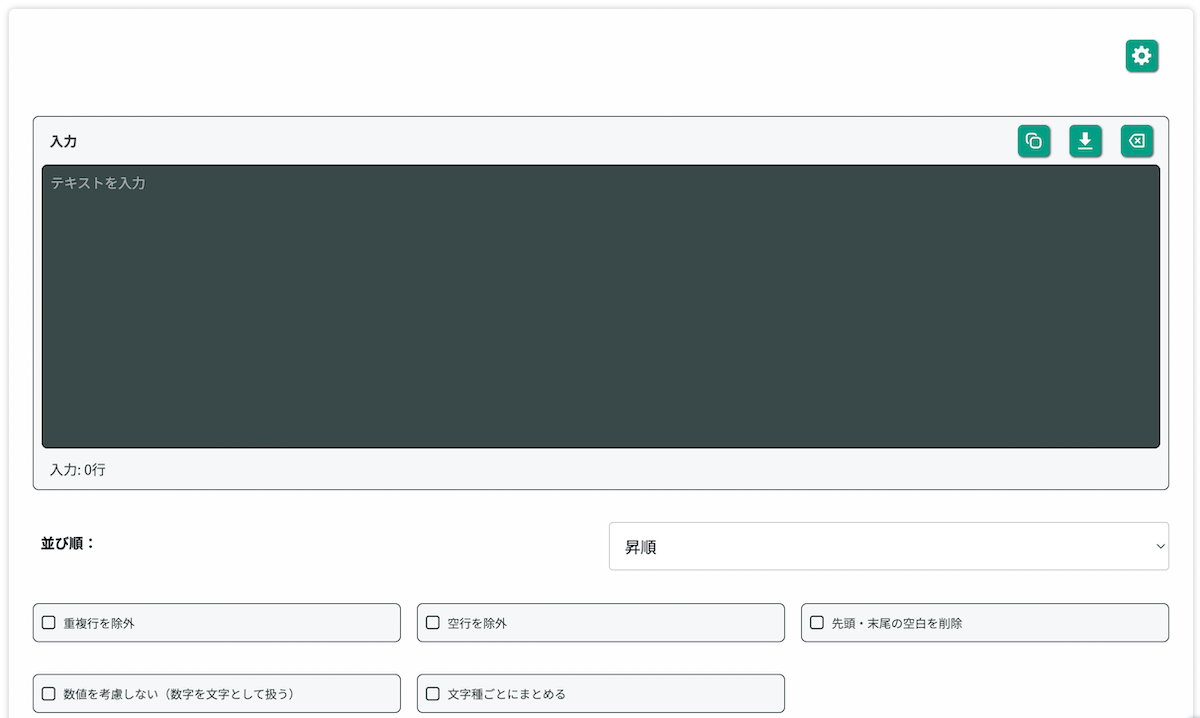
行ソートツールは、改行ごとに区切られたテキストを昇順・降順で並び替えることができる、インストール不要(ブラウザで完結)の無料ツールです。
テキストを入力するだけで、自動でソート(並び替え)を行います。
日常のデータ整理やテキスト編集の効率化などに役立ちます。
このツールでできること(機能一覧)
- 行単位でのソート(並び替え)
- 改行ごとに区切られたテキストデータを一括で並び替えます
- 昇順・降順の切り替え
- 用途に合わせて アルファベット順・五十音順(昇順)やその逆(降順)をワンクリックで選択できます
- 行数表示
- 入力されたデータと出力されたデータの行数をリアルタイムにカウントして表示します
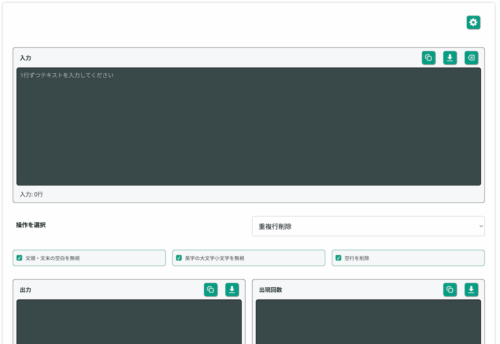
- 空行を除外
- テキストのない空行を取り除いて詰めます
- 重複行を除外
- リスト内に存在する同じ内容の重複行を自動で1行にまとめます
- 先頭・末尾の空白(トリム)削除
- 各行の前後にある不要なスペース(半角・全角)を自動で除去してからソートします
- 数値を考慮しない(文字コード順)ソート
- 数字をデフォルトの数値順(「1」「2」「10」の順)ではなく、純粋な文字コード順(「1」「10」「2」の順)にソートします
- 文字種毎にまとめる(高度なソート)
- ひらがな、カタカナ、漢字、英数字などの文字タイプごとにデータをグループ化し、それぞれを綺麗に並べ替えます
- テキストをコピー
- テキスト上部にあるボタンをクリックすると、クリップボードにコピーします
- テキストをダウンロード
- テキスト上部にあるボタンをクリックすると、「sort_lines_[データソース名].txt」というファイル名でお使いのパソコンやスマートフォンに保存します
- サンプル入力
- ツール右上にあるボタンをクリックすると、サンプルテキストを入力できます
用途別の使い方
URL一覧の整理
Webサイトの移行やSEO分析で抽出した大量のURL一覧をソートしたいときに便利です。昇順に並び替えることで、同一ドメインや同一ディレクトリのURLを綺麗にグルーピングできます。
CSVデータの整理
ExcelやスプレッドシートからコピーしたCSVのソート(特定の列や行データ)に役立ちます。カンマ区切りのテキストであっても、改行ごとのソート機能によって行単位の整合性を保ったまま美しく整列させます。
メールアドレス一覧の整理
メルマガ配信リストなどのメールアドレスをリストソートする際、アルファベット順(昇順ソート)に並び替えつつ、「重複行を除外」にチェックを入れることで、二重送信の防止リストを数秒で作成できます。
AI出力の整形
ChatGPTなどのAI出力のソートや整形に最適です。AIがランダムに出力した箇条書きのリストやキーワード群を、五十音順やアルファベット順へ瞬時にリストソートしてドキュメントに反映できます。
ログ分析
サーバーのアクセスログやエラーログから特定の行を抽出し、時間順やステータスコード順(降順ソートなど)に並び替えることで、異常値の発見やデータ分析をスムーズに行えます。
ソート方式について
データの性質に合わせて最適な並び替えができるよう、複数のソートアルゴリズムに対応しています。
文字列ソート(文字コード順ソート)
文字の背後にあるコンピュータ固有のコード(UTF-8など)の順番に従って並び替える方式です。「数値を考慮しない」にチェックを入れた場合、数字であっても先頭の文字から順に判定されるため、「1、10、2」のような順序で並び替わります。
数値ソート
行の先頭にある数字を「1つの数値」として正しく認識して並び替える方式です。本ツールのデフォルト設定(チェックなし)ではこの数値ソートが適用されるため、「1、2、10」のように、人間の直感に合わせた正しい大きさ順で整列します。
自然順ソート
大文字・小文字、ひらがな・カタカナなどを過度に区別せず、人間が見て最も自然に感じる順序で並び替える方式です。さらに「文字種毎にまとめる」にチェックを入れた場合は、[ひらがな > 半角カタカナ > カタカナ > 漢字 > 半角数字 > 半角英字 > 半角記号 > 全角数字 > 全角英字 > 全角記号] という明確な優先順位でグループ分けされた上で、それぞれのグループ内が自然順でソートされます。
よくある質問(FAQ)
Q. 数字は正しく並び替えられますか?
A. はい、デフォルトの状態で正しく数値の大小を比較して並び替えることができます(1, 2, 10の順)。もし「1, 10, 2」のように純粋な文字コード順でソートしたい場合は、「数値を考慮しない」にチェックを入れてご利用ください。
Q. 空行は削除できますか?
A. はい、「空行を除外」のチェックボックスにチェックを入れてソートを実行するだけで、テキスト内にある余分な空行をすべて自動で削除して綺麗に詰められます。
Q. 重複行も削除できますか?
A. はい、「重複行を除外」のチェックボックスをオンにして実行すれば、リストの中に含まれる全く同じ文字列の行を自動的に検出し、1行だけを残して他をすべて削除できます。
Q. 文字の種類ごとに並び替えできますか?
A. はい、「文字種毎にまとめる」機能をご利用ください。ひらがな、カタカナ、漢字、半角英数字、全角英数字などのキャラクタータイプごとに綺麗にグループ分けされた状態にソートされます。
Q. スマートフォン(スマホ)からでも利用できますか?
A. 使えます。レスポンシブ対応(スマートフォン・タブレット最適化)しているため、iPhoneやAndroidなどのブラウザからでも、PC同様スムーズに変換できます。
注意点
プライバシーについて
本ツールはブラウザ上で処理を行うため、入力されたデータが外部サーバーに送信されることはありません。安心してご利用いただけます。